–La compañía ofrece recomendaciones prácticas para mejorar la conectividad, optimizar funciones y diagnosticar posibles inconvenientes en los dispositivos Galaxy, sin necesidad de acudir de inmediato a un centro de atención.
Panamá. – ¿Tu celular no se conecta al Wi-Fi, la cámara presenta fallas o el sensor de huella dactilar no reconoce tu dedo? Antes de acudir al servicio técnico, existen configuraciones y herramientas que pueden ayudar a identificar y solucionar algunos de los inconvenientes más comunes.
El equipo de Atención al Cliente de Samsung reunió una serie de recomendaciones para que los usuarios de dispositivos Galaxy puedan resolver situaciones cotidianas de manera sencilla, aprovechar mejor las funciones de sus equipos y tener mayor autonomía en el uso de la tecnología.
Desde problemas de conectividad hasta ajustes de privacidad, reconocimiento de huellas y actualizaciones de software, muchas de estas situaciones pueden verificarse directamente desde el dispositivo.
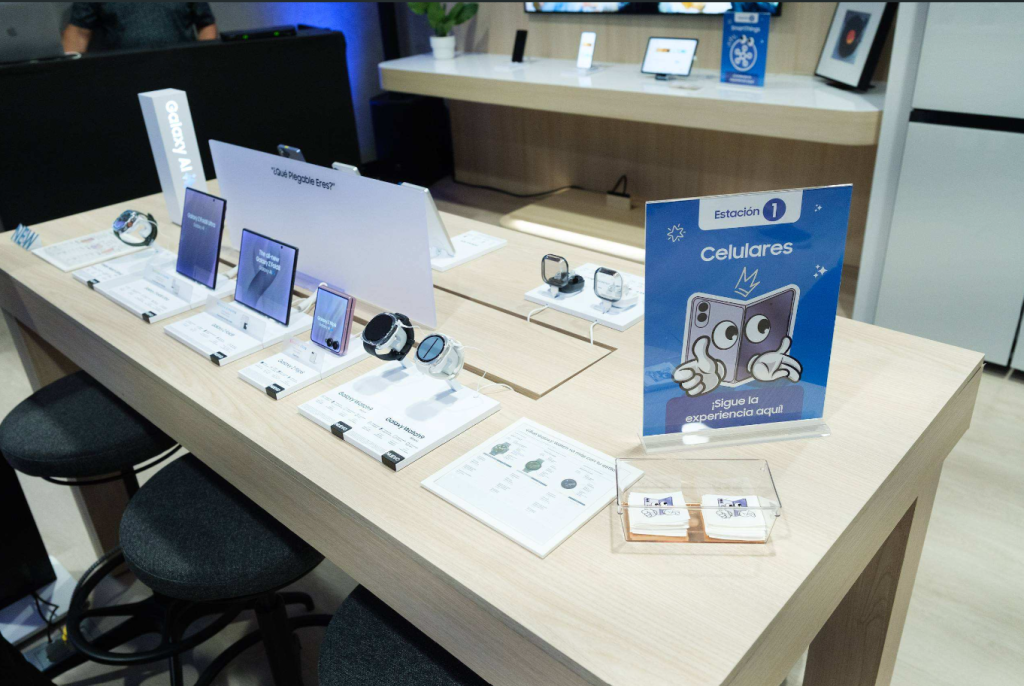
Conectividad: soluciones para Bluetooth, Wi-Fi y tarjeta SIM
1. ¿Tu accesorio Bluetooth no se conecta?
Verifica que el Bluetooth esté activado y accede a Ajustes > Conexiones > Bluetooth para buscar el accesorio. Comprueba que esté en modo de emparejamiento, que no esté conectado a otro equipo y que tanto el Galaxy como el accesorio tengan el software actualizado.
2. ¿Tu Galaxy no se conecta a una red Wi-Fi?
Confirma que el Wi-Fi esté activado, que te encuentres dentro del alcance de la red y que la contraseña sea correcta. Si el problema persiste, puedes olvidar la red guardada e intentar conectarte nuevamente.
También puedes probar otra red, revisar el funcionamiento del router y utilizar Samsung Members, en dispositivos compatibles, para realizar un diagnóstico de conectividad.
3. ¿El teléfono no reconoce la tarjeta SIM?
Apaga el dispositivo y verifica que la tarjeta SIM esté correctamente colocada y no presente suciedad o daños visibles. Si es necesario, limpia la tarjeta con un paño limpio y seco antes de volver a insertarla.
Si el problema continúa, puedes restablecer la configuración de la red móvil. Cuando la tarjeta tampoco sea reconocida en otro dispositivo, se recomienda contactar al operador telefónico.
Funciones del Galaxy: cámara, micrófono y huella dactilar
4. ¿La cámara no funciona correctamente?
Una alternativa es restablecer los ajustes de la aplicación desde Ajustes > Aplicaciones > Cámara > Almacenamiento > Borrar datos. Este procedimiento devuelve la aplicación a sus valores predeterminados sin eliminar las fotografías y los videos almacenados en el dispositivo.
En los modelos compatibles, Samsung Members también permite realizar pruebas de diagnóstico de la cámara.
5. ¿El micrófono no capta bien tu voz?
Comprueba que la entrada del micrófono no esté obstruida por una funda, un protector u otro objeto. Revisa también los permisos de acceso al micrófono y verifica si un dispositivo de audio Bluetooth está utilizando esta función.
La herramienta de diagnóstico de Samsung Members puede ayudar a identificar posibles inconvenientes.
6. ¿La huella dactilar no es reconocida?
Asegúrate de que tanto el dedo como el sensor estén limpios y secos. Coloca la yema sobre el área de lectura y mantenla el tiempo suficiente para completar el reconocimiento.
Los protectores de pantalla demasiado gruesos, rayados o incompatibles también pueden afectar el funcionamiento del sensor. Si cambiaste el protector y continúan las dificultades, Samsung recomienda registrar nuevamente las huellas, utilizando diferentes ángulos del dedo.
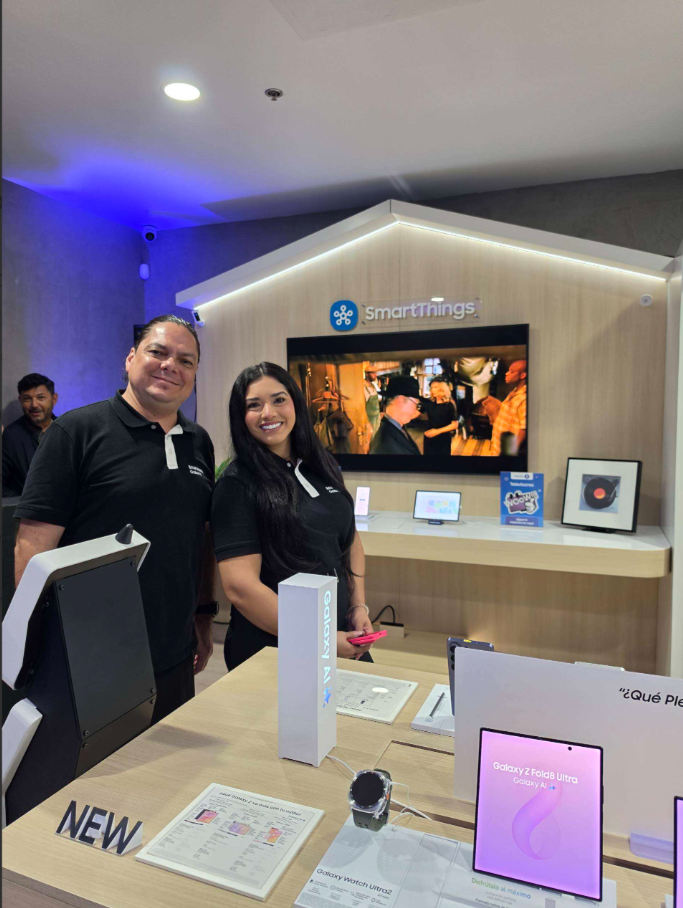
Configuraciones: identifica por qué tu celular cambió
7. ¿La pantalla aparece en blanco y negro?
Este cambio puede estar relacionado con funciones activadas en el dispositivo, como el Modo sueño o determinadas opciones de accesibilidad.
Revisa el apartado de Modos y Rutinas, así como los ajustes de accesibilidad, para identificar las configuraciones activas y recuperar la visualización de colores según tus preferencias.
8. ¿Tu número aparece como desconocido al realizar llamadas?
El inconveniente podría estar relacionado con la identificación de llamadas. En dispositivos compatibles, puedes revisar las opciones disponibles en Teléfono > Más opciones > Ajustes > Servicios complementarios > Mostrar su ID de llamada.
Las alternativas pueden variar según el modelo, el operador y el país. Si el ajuste no funciona como esperas, consulta con tu compañía telefónica.
Software: prepara tu equipo y detecta posibles fallas
9. ¿Necesitas liberar espacio para actualizar el sistema?
Revisa las aplicaciones, fotografías, videos y archivos que ya no necesitas. Eliminar contenido innecesario y borrar la memoria caché de determinadas aplicaciones puede ayudarte a liberar espacio temporal.
También puedes utilizar las herramientas de optimización disponibles en tu Galaxy antes de iniciar la actualización.
10. ¿Qué es el Modo Seguro y cuándo debes utilizarlo?
El Modo Seguro permite utilizar temporalmente el dispositivo con las aplicaciones de terceros desactivadas. Esto ayuda a determinar si alguna aplicación instalada está afectando el funcionamiento del teléfono.
Para activarlo, mantén presionado el botón de encendido hasta que aparezca el menú correspondiente. Luego, mantén presionada la opción Apagar hasta que aparezca Modo Seguro y confirma la selección. Si el inconveniente desaparece en este modo, podría estar relacionado con alguna aplicación instalada.
Samsung mantiene disponibles sus canales de atención
Las recomendaciones forman parte de las iniciativas de soporte impulsadas por el equipo de Customer Satisfaction de Samsung para orientar a los usuarios en el manejo de sus dispositivos Galaxy.
Además de las verificaciones que pueden realizarse directamente desde el teléfono, la compañía cuenta con los Smart Centers, donde los usuarios pueden recibir atención presencial y orientación especializada.
En dispositivos compatibles, Samsung Members también ofrece herramientas de diagnóstico para comprobar el funcionamiento de distintas características del equipo.
Los usuarios pueden consultar información sobre los centros de servicio y las opciones de soporte en el sitio oficial de Samsung Latinoamérica: https://www.samsung.com/latin/support/service-center/
Samsung recuerda que los nombres de los menús, las rutas de configuración y la disponibilidad de determinadas funciones pueden variar según el modelo Galaxy, la versión del software, el operador y la región.